Hướng Dẫn Tạo Vòng Quay Random Trên Random
Tạo một vòng quay random để gọi tên, chia đội hay bốc thăm chỉ mất chưa tới một phút nếu bạn nắm đúng các nút điều khiển. Công cụ vòng quay này được Random xây dựng với ô nhập danh sách, nút Quay ở giữa bánh xe và các tùy chọn nhập Excel, trộn, đổi chủ đề, chia sẻ. Bài viết đi qua từng bước từ nhập danh sách tới khi có kết quả và chia sẻ.
Giao diện vòng quay có gì
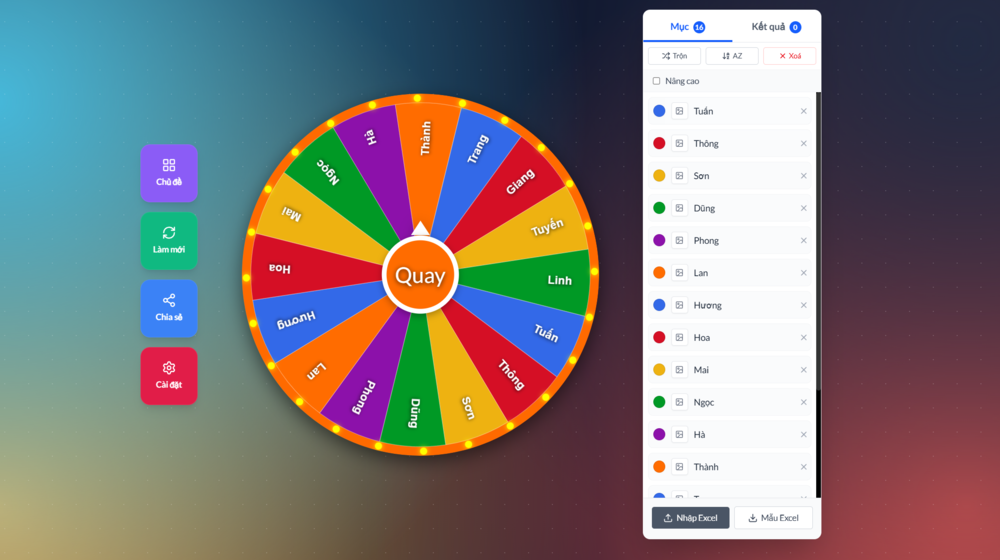
Trước khi bắt tay vào tạo, bạn nên nhận biết các thành phần chính trên màn hình vòng quay:
- Ô danh sách: nơi nhập từng mục, mỗi mục một dòng, có bộ đếm Mục hiển thị tổng số ô.
- Nút Quay: nằm giữa bánh xe, nhấn để bắt đầu vòng quay.
- Trộn: xáo trộn thứ tự các mục trong danh sách.
- AZ: sắp xếp danh sách theo thứ tự bảng chữ cái.
- Xoá: xóa toàn bộ danh sách để nhập lại từ đầu.
- Nút cộng và Nâng cao: thêm mục mới và mở các tùy chọn chi tiết hơn.
- Nhập Excel và Mẫu Excel: đưa danh sách dài từ file vào chỉ trong một lần.
- Chủ đề, Cài đặt, Làm mới, Chia sẻ: đổi giao diện, tinh chỉnh, làm mới và chia sẻ vòng quay.
Bước 1: Nhập danh sách cho vòng quay
Gõ trực tiếp vào ô danh sách, mỗi tên hoặc lựa chọn xuống một dòng. Bộ đếm Mục sẽ tăng theo số ô bạn thêm, giúp bạn kiểm tra đã đủ số lượng chưa. Nếu cần thêm nhanh, nhấn nút cộng để chèn một dòng mới.
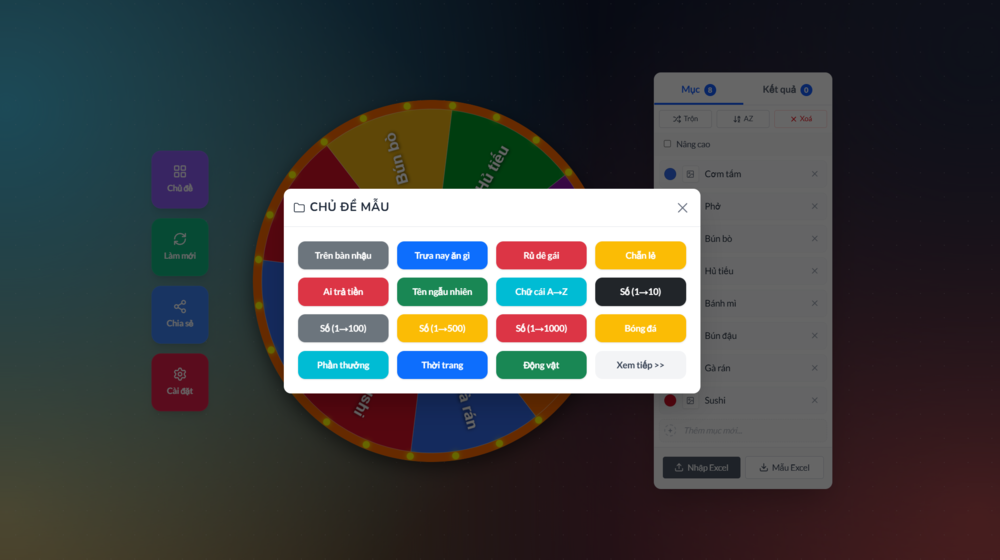
Danh sách có thể là tên học sinh, số thứ tự, tên món ăn hay phần quà. Sau khi nhập xong, bánh xe tự chia đều thành các ô tương ứng với từng mục.
Bước 2: Nhập nhanh từ Excel
Với danh sách dài như cả lớp hay danh sách nhân viên, bạn không cần gõ tay từng dòng. Hãy tải Mẫu Excel về, điền các mục vào rồi dùng nút Nhập Excel để đưa toàn bộ vào vòng quay một lần.
- Tải Mẫu Excel để có đúng định dạng cột mà công cụ nhận.
- Điền mỗi mục vào một dòng trong file.
- Nhấn Nhập Excel và chọn file vừa điền để nạp danh sách.
Bước 3: Sắp xếp và tinh chỉnh danh sách
Sau khi có danh sách, bạn có thể chỉnh lại cho gọn:
- Nhấn Trộn nếu muốn xáo lại thứ tự các ô trên bánh xe.
- Nhấn AZ để sắp xếp theo bảng chữ cái, dễ tìm một tên cụ thể.
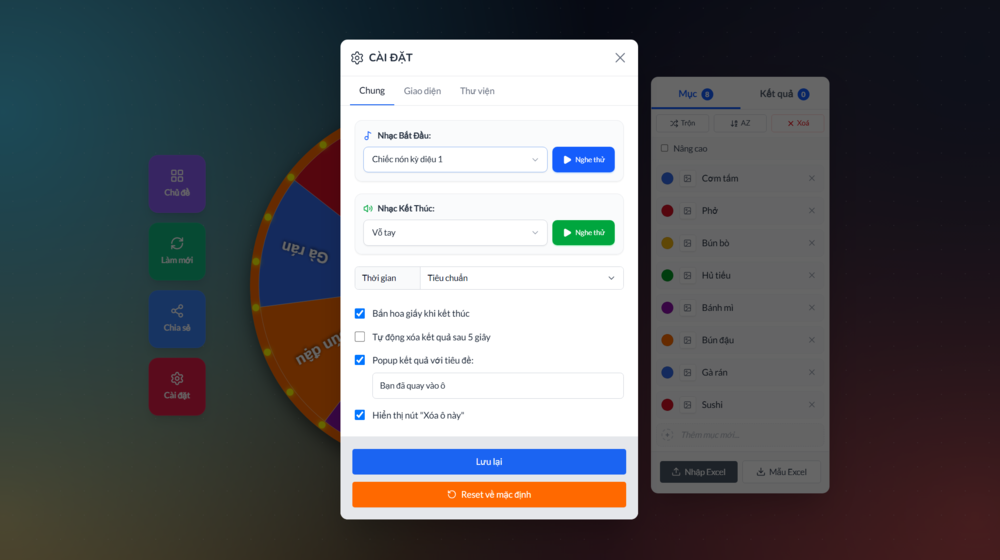
- Mở Nâng cao và Cài đặt để tùy chỉnh chi tiết như loại bỏ mục đã trúng, đổi màu và âm thanh.
- Dùng Chủ đề để đổi giao diện bánh xe cho hợp dịp sử dụng.
Bước 4: Quay và đọc kết quả
Khi danh sách đã sẵn sàng, nhấn nút Quay ở giữa bánh xe. Vòng quay xoay rồi dừng ngẫu nhiên tại một ô, mục ứng với ô đó là kết quả được chọn và hiện rõ trên màn hình.
Muốn quay lượt mới, bạn nhấn Quay lần nữa. Nếu mỗi người chỉ được chọn một lần, hãy bật tùy chọn loại mục đã trúng trong phần nâng cao để lượt sau không lặp lại tên cũ. Nút Làm mới đưa vòng quay về trạng thái ban đầu khi cần.
Bước 5: Chia sẻ vòng quay
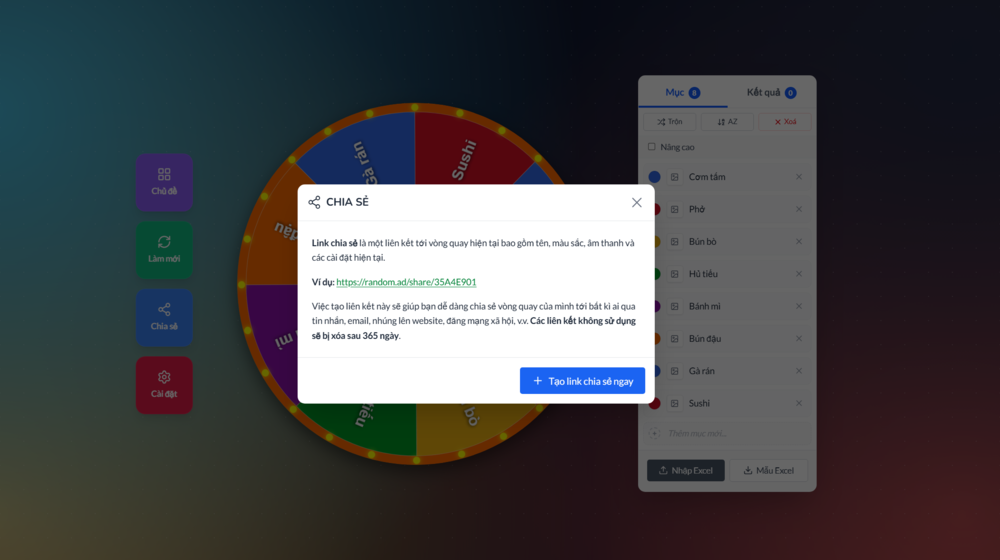
Nút Chia sẻ tạo một đường link để bạn gửi vòng quay cho người khác cùng dùng, phù hợp khi làm mini game hay để đồng nghiệp mở lại đúng danh sách. Khu vực quản lý còn cho biết tổng số link đã tạo, số link còn hạn, số link hết hạn và tổng lượt xem, giúp bạn theo dõi vòng quay của mình đang được dùng ra sao.
Mẹo dùng vòng quay hiệu quả
- Kiểm tra bộ đếm Mục trước khi quay để chắc chắn không thiếu tên nào.
- Dùng Nhập Excel cho danh sách trên vài chục mục để đỡ mất thời gian gõ.
- Bật loại mục đã trúng khi bốc nhiều giải để không trao trùng một người.
- Lưu và chia sẻ link nếu bạn cần dùng lại cùng danh sách cho nhiều buổi.
Bắt đầu tạo vòng quay của bạn
Chỉ với vài bước nhập danh sách, tinh chỉnh và nhấn Quay, bạn đã có một vòng quay random công bằng cho lớp học, sự kiện hay buổi họp. Thử nhập một danh sách quen thuộc rồi quay lượt đầu để làm quen với các nút điều khiển.